स्टेप-बाय-स्टेप ट्यूटोरियल
AI से बोलती हुई फोटो कैसे बनाएं: एक मुफ्त गाइड

AI से स्थिर तस्वीरों को जीवंत करें
5 आसान चरणों में अपनी तस्वीर को बोलता हुआ कैसे बनाएं
Step 1
चरण 1: अपनी फोटो अपलोड करें
सबसे पहले उस तस्वीर को चुनें जिसे आप एनिमेट करना चाहते हैं। AI टॉकिंग फोटो टूल पर जाएं और अपनी चुनी हुई तस्वीर अपलोड करें। सबसे प्रभावी एनीमेशन के लिए, एक स्पष्ट, सामने से ली गई पोर्ट्रेट का उपयोग करें जहाँ विषय का चेहरा अच्छी तरह से प्रकाशित हो और हाथों, परछाइयों या अन्य वस्तुओं से ढका न हो। उच्च-रिज़ॉल्यूशन वाली तस्वीर से अंतिम वीडियो अधिक साफ बनेगा। यह आपकी रचना का मूल तत्व है, इसलिए बुद्धिमानी से चुनें।महत्वपूर्ण: आपके पास अपलोड की गई फोटो का उपयोग करने का अधिकार होना चाहिए। केवल अपनी तस्वीरों का उपयोग करें या ऐसी तस्वीरें जिनका एनीमेशन करने के लिए आपको विषय से स्पष्ट अनुमति मिली हो।Step 2
चरण 2: अपनी ऑडियो फ़ाइल प्रदान करें
इसके बाद, वह ऑडियो ट्रैक अपलोड करें जिसे आप फोटो से 'बोलवाना' चाहते हैं। यह आपकी अपनी आवाज़ की रिकॉर्डिंग, एक वॉयसओवर, या कोई अन्य साउंड क्लिप हो सकता है। सर्वोत्तम लिप-सिंकिंग के लिए, एक साफ ऑडियो फ़ाइल का उपयोग करें जिसमें स्पष्ट, अलग आवाज़ हो और न्यूनतम पृष्ठभूमि शोर हो। AI चेहरे की गतिविधियों को इस ट्रैक के साथ सिंक्रनाइज़ करेगा, इसलिए ऑडियो जितना स्पष्ट होगा, एनीमेशन उतना ही सटीक और विश्वसनीय होगा।Step 3
चरण 3: एक पृष्ठभूमि या प्रीसेट चुनें
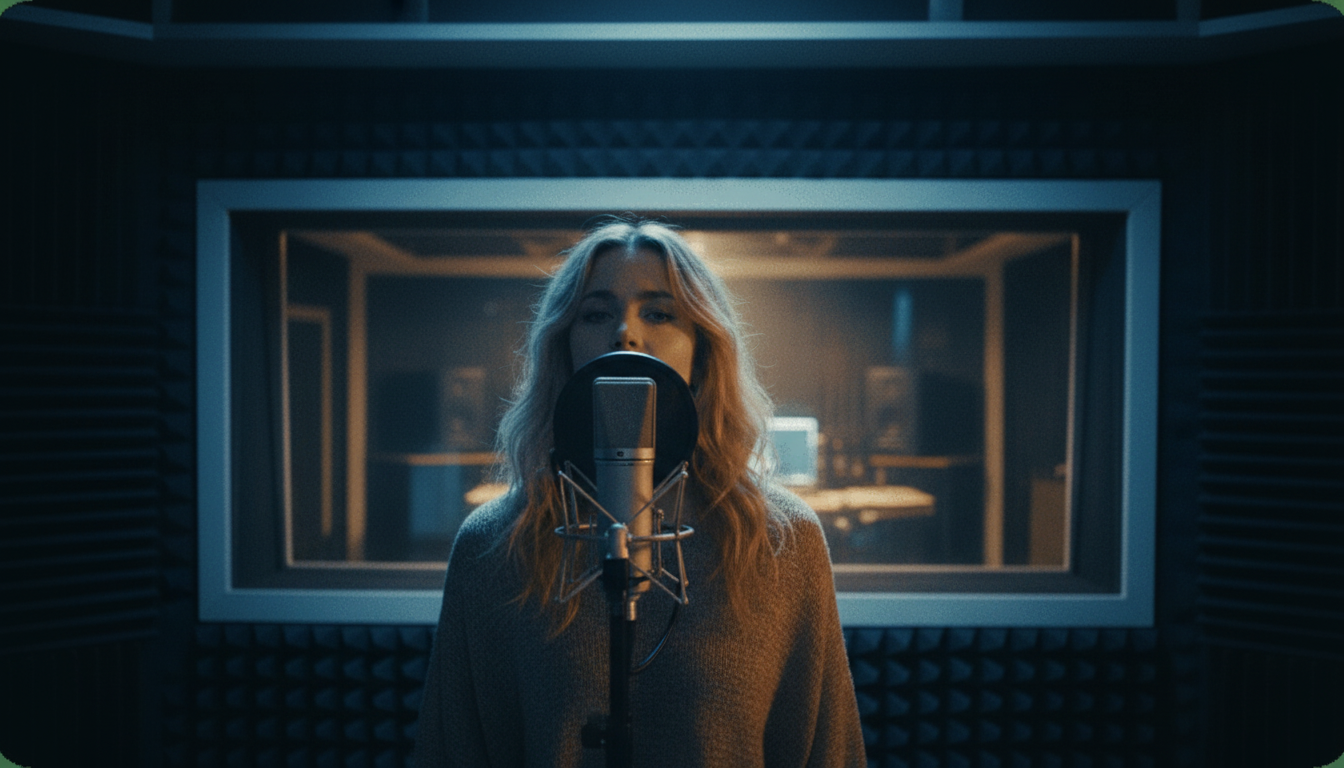
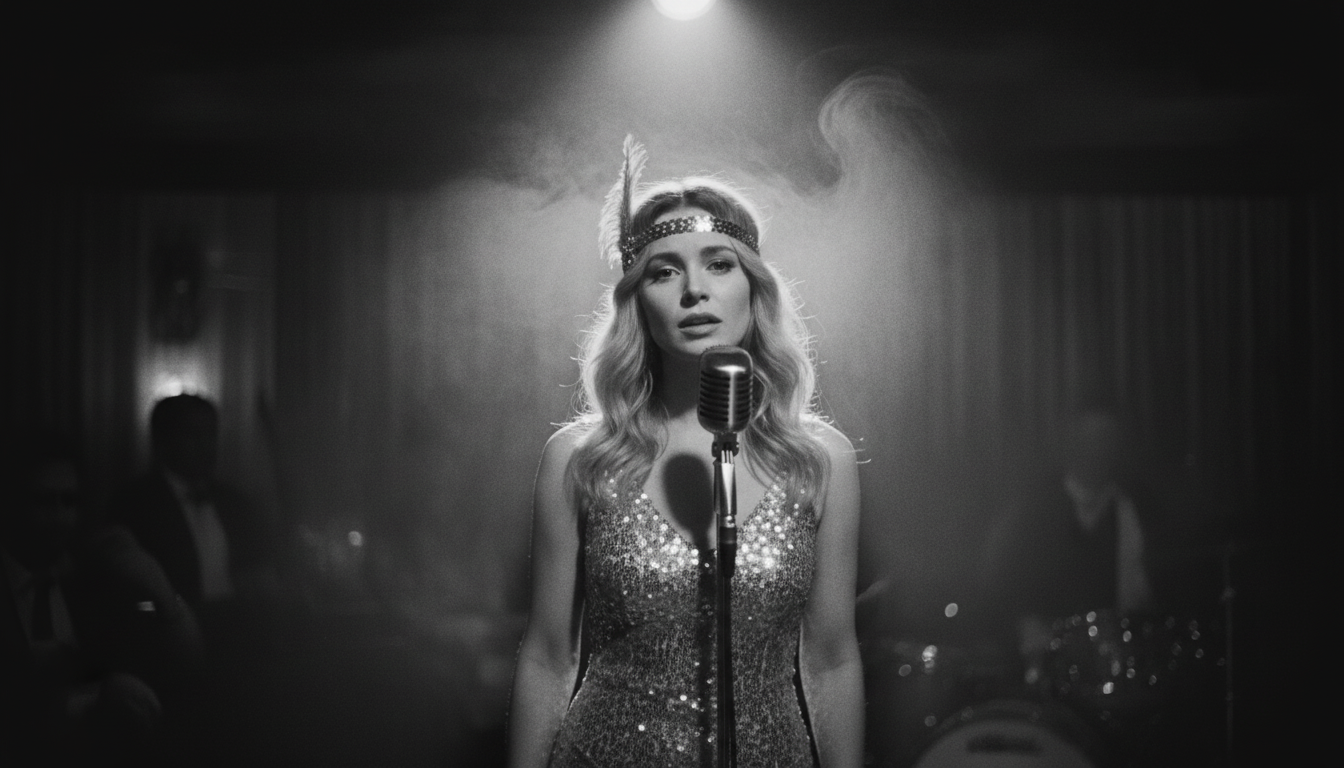
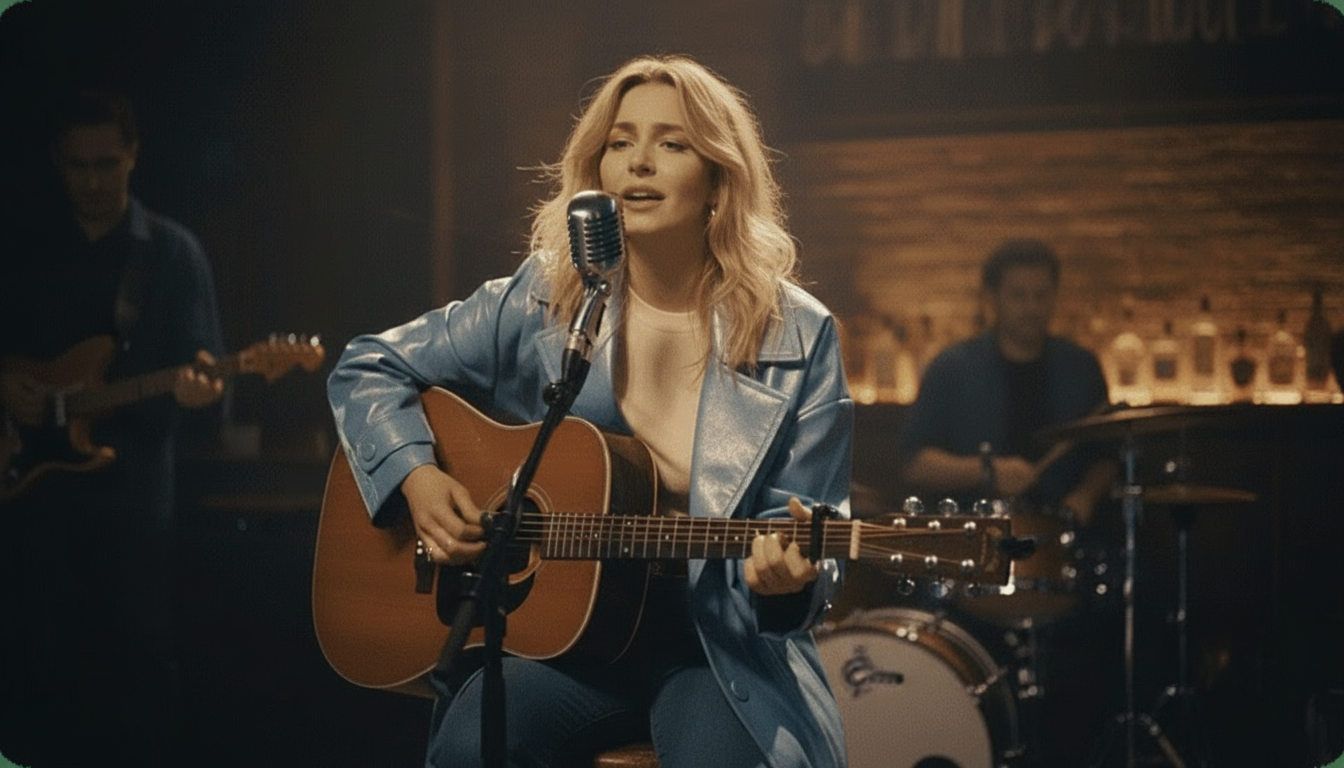
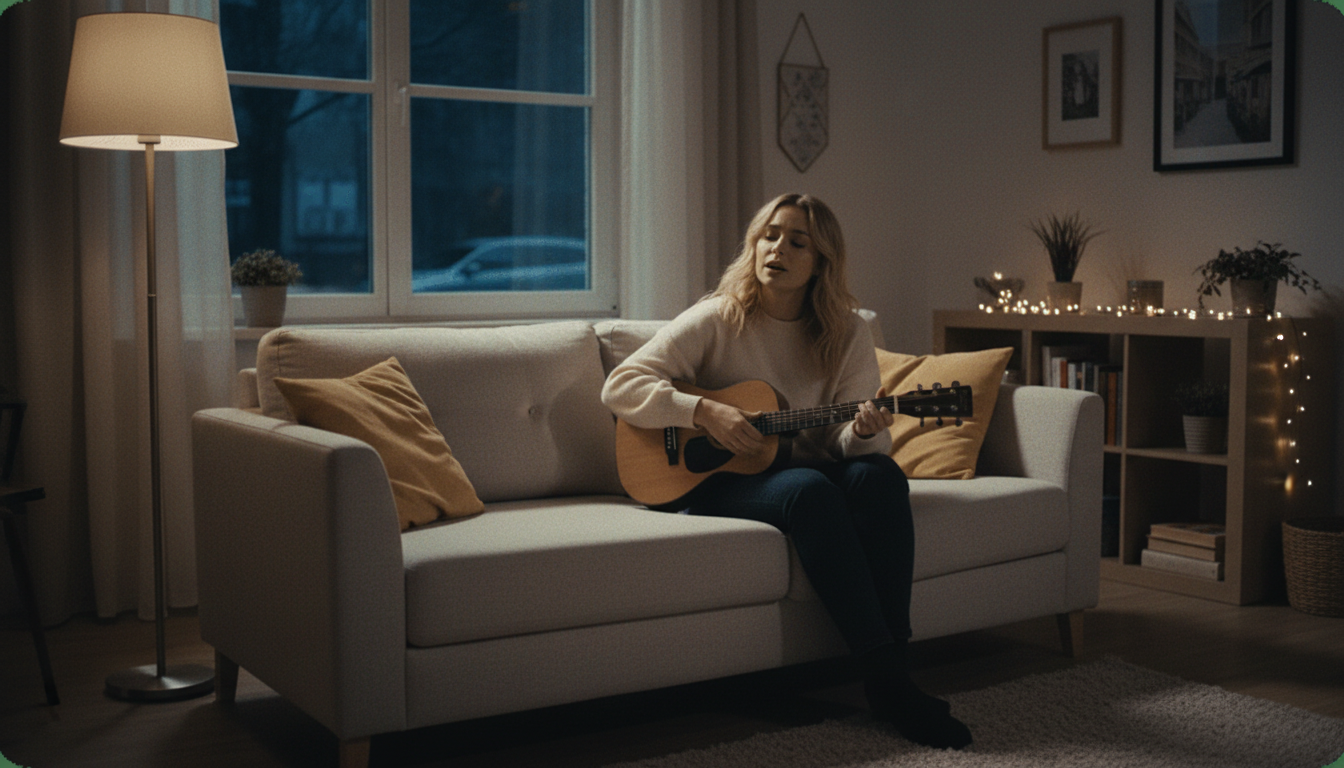
आप अपनी बोलती हुई फोटो को एक विशिष्ट वातावरण में रखकर उसे और बेहतर बना सकते हैं। यह टूल मूड सेट करने के लिए 'इंस्टेंट स्टेज प्रीसेट' जैसे स्टूडियो, जैज़ क्लब, या होम जैसे कई विकल्प प्रदान करता है। वैकल्पिक रूप से, आप अपनी खुद की पृष्ठभूमि छवि अपलोड करने के लिए कस्टम सीन एडिटिंग सुविधा का उपयोग कर सकते हैं। यह चरण आपको अपने वीडियो में संदर्भ और व्यक्तित्व जोड़ने की अनुमति देता है, एक साधारण एनीमेशन को एक पूर्ण दृश्य में बदल देता है।Step 4
चरण 4: अपना वीडियो जनरेट और प्रीव्यू करें
अपनी फोटो और ऑडियो अपलोड करने के बाद, जनरेट बटन पर क्लिक करें। AI अब आपकी फाइलों को प्रोसेस करेगा, जिसमें कुछ क्षण लग सकते हैं। यह एनीमेशन बनाने के लिए आपकी ऑडियो फ़ाइल से फोनीम को आपकी फोटो में चेहरे के लैंडमार्क से मैप करता है। एक बार पूरा होने पर, आपकी बोलती हुई फोटो का एक प्रीव्यू दिखाई देगा। यह सुनिश्चित करने के लिए इसे देखें कि लिप-सिंकिंग और गतिविधियां स्वाभाविक दिखें और आपकी अपेक्षाओं को पूरा करें।Step 5
चरण 5: अपनी मुफ्त बोलती हुई फोटो डाउनलोड करें
यदि आप परिणाम से खुश हैं, तो बस डाउनलोड बटन पर क्लिक करें। karaokevideo.ai के साथ, अंतिम वीडियो पूरी तरह से मुफ्त है और इसमें कोई वॉटरमार्क नहीं होता है। आप अपनी रचना को तुरंत TikTok, Instagram Reels जैसे सोशल मीडिया प्लेटफॉर्म पर साझा कर सकते हैं या इसे किसी भी व्यक्तिगत या रचनात्मक परियोजना में उपयोग कर सकते हैं। आप जितनी चाहें उतनी बोलती हुई तस्वीरें बना सकते हैं, इसकी कोई सीमा नहीं है।
बेहतरीन एनीमेशन परिणाम कैसे प्राप्त करें
उच्च-गुणवत्ता वाला पोर्ट्रेट चुनें
AI सबसे अच्छा तब काम करता है जब तस्वीर स्पष्ट और अच्छी रोशनी वाली हो, जिसमें विषय सीधे कैमरे की ओर देख रहा हो। झुके हुए सिर, धूप के चश्मे, या मुंह को ढके हुए हाथों वाली तस्वीरों से बचें, क्योंकि ये चेहरे की मैपिंग प्रक्रिया में बाधा डाल सकते हैं और कम सटीक एनीमेशन का कारण बन सकते हैं।
साफ और स्पष्ट ऑडियो का उपयोग करें
आपके ऑडियो की गुणवत्ता सीधे लिप-सिंकिंग की गुणवत्ता को प्रभावित करती है। पृष्ठभूमि शोर, गूँज या विकृति से बचने के लिए एक शांत कमरे में एक अच्छे माइक्रोफोन का उपयोग करके अपनी आवाज़ रिकॉर्ड करें। एक साफ, स्पष्ट वॉयस ट्रैक AI को मुंह की सटीक गतिविधियों के लिए सबसे अच्छी जानकारी देगा।
ऑडियो को इमेज के टोन से मिलाएं
अधिक विश्वसनीय परिणाम के लिए, ऑडियो के टोन को तस्वीर में मौजूद अभिव्यक्ति से मिलाने का प्रयास करें। एक गंभीर दिखने वाले पोर्ट्रेट को एक नाटकीय मोनोलॉग के साथ जोड़ना, स्टैंड-अप कॉमेडी रूटीन के साथ जोड़ने की तुलना में अधिक सुसंगत लगेगा, जब तक कि आप जानबूझकर एक हास्यपूर्ण, चौंकाने वाला प्रभाव नहीं चाहते।
विभिन्न पृष्ठभूमियों के साथ प्रयोग करें
संदर्भ की शक्ति को कम मत आंकिए। अपनी बोलती हुई फोटो को एक कस्टम पृष्ठभूमि का उपयोग करके एक प्रासंगिक सेटिंग में रखने से अंतिम वीडियो को नाटकीय रूप से बेहतर बनाया जा सकता है। उदाहरण के लिए, एक पुस्तकालय में बात करता हुआ एक ऐतिहासिक व्यक्ति सादे सफेद पृष्ठभूमि वाले व्यक्ति की तुलना में अधिक प्रभावशाली लगता है।
अपनी बोलती हुई फोटो का रचनात्मक उपयोग कैसे करें
टॉकिंग फोटो टूल्स: मुफ्त बनाम सशुल्क
| विशेषता | karaokevideo.ai | HeyGen | musci.io |
|---|---|---|---|
| मूल्य निर्धारण मॉडल | 100% मुफ्त | सशुल्क योजनाओं के साथ फ्रीमियम | सशुल्क योजनाओं के साथ फ्रीमियम |
| वॉटरमार्क | कोई नहीं | मुफ्त योजना पर हाँ | मुफ्त योजना पर हाँ |
| उपयोग सीमाएँ | रचनाओं पर कोई सीमा नहीं | मुफ्त योजना पर सीमित क्रेडिट/वीडियो लंबाई | मुफ्त योजना पर सीमित वीडियो लंबाई और गुणवत्ता |
| प्राथमिक उपयोग | आसान, एकल-उद्देश्य फोटो एनीमेशन | अवतारों के साथ व्यापक AI वीडियो प्लेटफॉर्म | AI म्यूजिक वीडियो और सिंगिंग फोटो टूल |
बोलती हुई तस्वीरों के बारे में सामान्य प्रश्न
क्या ऑनलाइन बोलती हुई फोटो बनाना वाकई मुफ्त है?
AI टॉकिंग एनीमेशन के लिए किस तरह की तस्वीरें सबसे अच्छी काम करती हैं?
क्या मैं किसी भी ऑडियो फ़ाइल का उपयोग करके तस्वीर को बोलता हुआ बना सकता हूँ?
एक तस्वीर को बोलता हुआ वीडियो बनाने में कितना समय लगता है?
क्या मुझे कोई सॉफ्टवेयर डाउनलोड या इंस्टॉल करने की आवश्यकता है?
मैं किन तस्वीरों का उपयोग कर सकता हूँ, इसके बारे में क्या नियम हैं?
क्या मैं इस टूल का उपयोग करके फोटो को गाना गाने के लिए भी कर सकता हूँ?
अपनी तस्वीरों में जान डालने के लिए तैयार हैं?
आज ही अपनी तस्वीरों में जान डालें। हमारे AI टूल से अपनी पहली बोलती तस्वीर मुफ्त में बनाएँ। रजिस्ट्रेशन की ज़रूरत नहीं, कोई वॉटरमार्क नहीं, बस तुरंत नतीजे।
बोलती फोटो मेकर आजमाएँRelated guides
कैसे करें गाइड
AI से किसी भी फोटो को गाता हुआ कैसे बनाएं
किसी भी स्थिर फोटो को किसी भी गाने पर गाते हुए एनिमेट करने के तरीके जानें और मुफ्त में वायरल होने लायक म्यूजिक वीडियो बनाएं।
बेहतरीन उपकरण
बेहतरीन AI टॉकिंग फोटो जेनरेटर
टॉकिंग फोटो बनाने के लिए उपलब्ध बेहतरीन टूल्स का एक संग्रह, जिसमें उनकी विशेषताओं, कीमतों और उपयोग में आसानी की तुलना की गई है।
कैसे करें गाइड
किसी फोटो को ऑडियो के साथ लिप-सिंक कैसे करें
किसी फोटो के मुंह के हाव-भाव को किसी भी ऑडियो ट्रैक, चाहे वह भाषण हो या गाने के बोल, के साथ पूरी तरह से सिंक्रनाइज़ करने का विस्तृत तरीका।
मज़ेदार प्रोजेक्ट
AI से गाते हुए जानवरों का वीडियो कैसे बनाएं
अपनी पालतू जानवरों की तस्वीरों को अपने पसंदीदा गाने गाकर जीवंत बनाएं। मज़ेदार और दिल को छू लेने वाले वीडियो बनाने के लिए एक मनोरंजक गाइड।
Sources
- karaokevideo.ai — Free AI Talking Photo - यह टूल इस हाउ-टू गाइड में दिखाया गया है।